แสดงบทความที่มีป้ายกำกับ วิธีติดตั้ง แสดงบทความทั้งหมด

ขั้นตอนการ Setup iOS 7 หลัง Clean Install

การเปิดใช้งาน iOS7 step by step ดูกันเป็นขั้นตอนไปเลยครับว่าหลังจาก Clean Install แล้วจะต้องตั้งค่าแต่ละหน้ายังไงบ้าง
เมื่อเปิดเครื่องที่ได้ทำการติดตั้ง iOS 7 จะพบกับหน้าแรกพร้อมกับคำว่า “Hello”

ถัดมาเป็นการเลือกภาษาที่จะใช้ในเครื่องของเรา แนะนำให้เลือกเป็น ภาษา English ก่อนนะครับเพราะหากตั้งเป็นภาษาไทยจะมีผลต่อการ เข้าใช้งานในส่วนของ Game Center
IMG_0002
ถัดมาเป็นในส่วนของการเลือกประเทศที่เราอยู่ เลือก Thailand ครับ
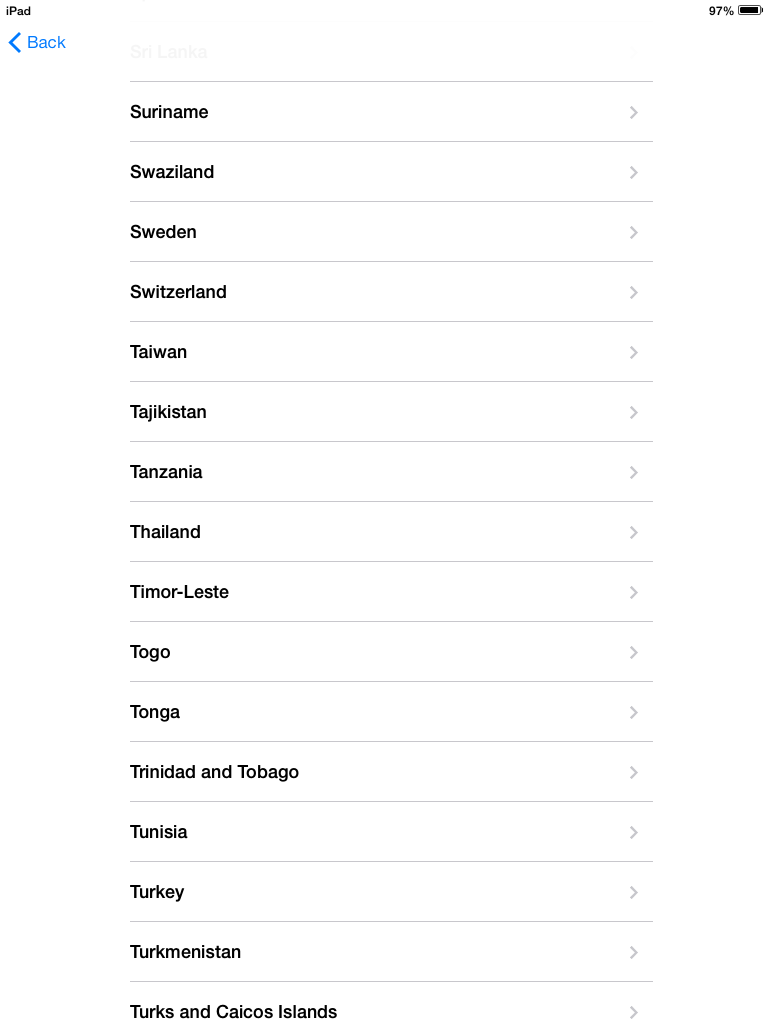
IMG_0003
ถัดมาเป็นส่วนของการเชื่อมต่ออินเทอร์เน็ตให้กับเครื่องเมื่อเชื่อมต่อเรียบร้อยให้ทำการกด NEXT ระบบจะทำการ เปิดใช้งานเครื่องกับ Server ของ Apple
IMG_0004 IMG_0005
ถ้ดมาเป็นส่วนของการเปิด Location Service เลือก Enable
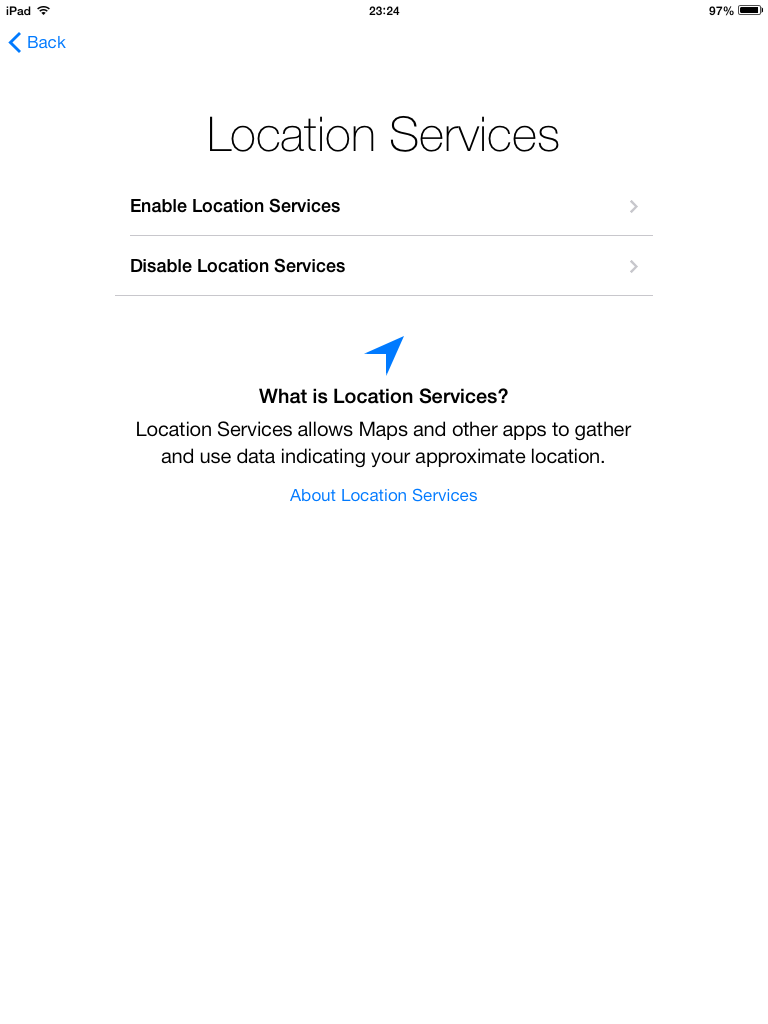
IMG_0006
ถัดมาเป็นส่วนของการตั้งค่าโดยสามารถ คืนค่าเดิมได้จาก iCloud หรือ iTunes
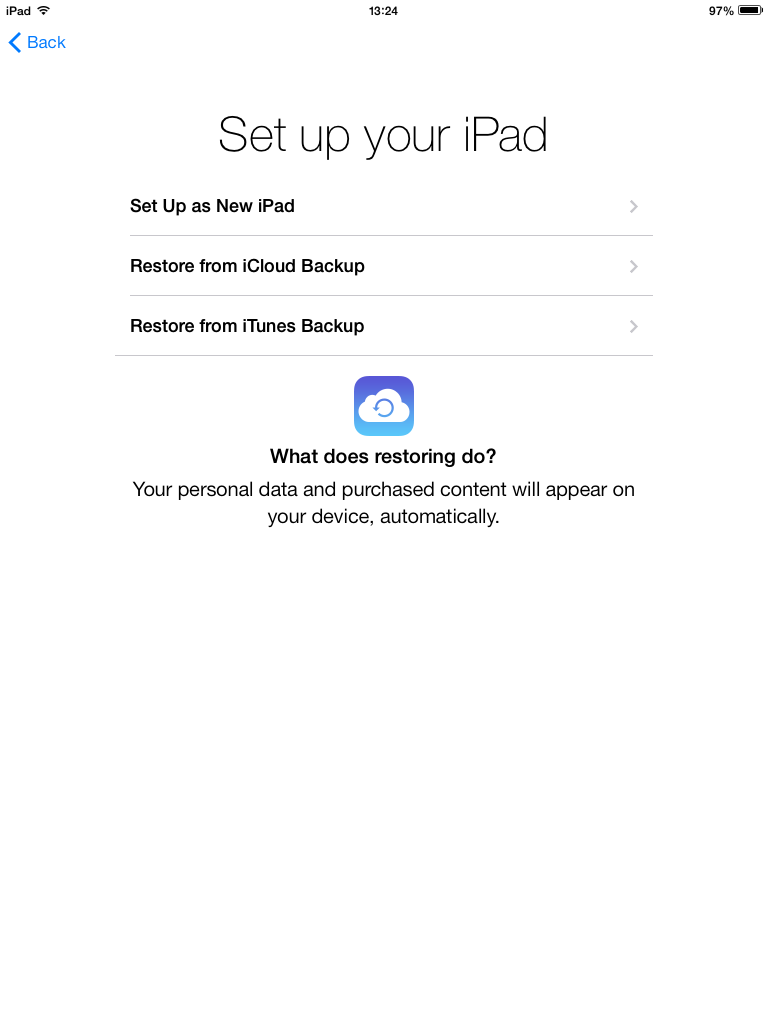
IMG_0007
ต่อมาเป็นส่วนของการเข้าใช้งานด้วย applied ต้องระวังมากที่สุดหากลงชื่อเข้าใช้งานด้วย Appleid ตัวใดแล้วจะต้องจำ Password ให้ได้มิฉะนั้นจะไม่สามารถเข้าใช้งานได้อีกตลอดไป
IMG_0008   IMG_0011
ถัดมาเป็นการเลือกว่าจะใช้ icloud ทำการแบคอัพไว้หรือไม่
ข้อดีคือไม่จำเป็นต้องรีสโตร์เครื่องผ่านไอจูนเท่านั้น
ข้อเสียคือพื้นที่มีจำกัดแค่เพียง 5GB เท่านั้น
IMG_0013
ถัดมาระบบจะให้ทำการสร้าง รหัสล็อกหน้าจอสำหรับเข้าใช้งานอัตโนมัติ
IMG_0015 IMG_0016 IMG_0017
เป็นอันเสร็จเรียบร้อยครับสามารถเข้าใช้งาน iDevice ของเราได้เรียบร้อย
IMG_0018 IMG_0019
ขอขอบคุณ www.iphonemod.net
อ่านต่อ...

ติดตั้ง iOS 7 ตอน2 – การทำ Shift + Restore ติดตั้ง iOS อย่างสมบูรณ์


หลังจากที่ชมการเตรียมตัวก่อนอัปเดต iOS 7 ตอนที่ 1 – ด้วยการ Backup ข้อมูล  ไปแล้วขั้นตอนก็จะเป็นการติดตั้ง iOS 7 ลงที่เครื่องโดยใช้การ restore original firmware  โดยจะขอเรียกว่าการ Shift + Restore

เตรียมเครื่องมือ

  • ติดตั้ง iTunes ลงคอมพิวเตอร์ให้เรียบร้อย ดาวน์โหลด iTunes เวอร์ชันล่าสุดที่ http://apple.com/itunes
  • สาย USB สำหรับการซิงก์ข้อมูล
  • ดาวน์โหลด iOS 7 IPSW ตามลิงก์ด้านล่าง

ดาวน์โหลด iOS 7 IPSW สำหรับการ Shift + Restore

*** iOS 7 เวอร์ชันเต็มจะปล่อยวันที่ 18 กย. 56 นี้ หากไม่รีบให้รอก่อน***
ส่วนหากใครต้องการติดตั้ง iOS 7 GM (Golden master version) สามารถติดตั้งได้เช่นกันเท่าที่มีรายงานมาพบว่าตัวนี้ไม่มีวันหมดอายุคาดว่าจะเป็นตัวเดียวกับที่จะปล่อยวันที่ 18 นี้ ดาวน์โหลดได้ที่หน้าดาวน์โหลด iOS 7 GM

ต้องนำเครื่องเข้า DFU Mode เพื่อเตรียม restore

เพื่อความชัวร์ระหว่างการ restore จะได้ไม่เกิด error โดยเฉพาะเครื่องที่เจลเบรคแล้วแนะนำให้เข้า DFU Mode เสียก่อน โดยดูตามวีดีโอด้านล่างนี้

ขั้นตอนการ Shift + Restore

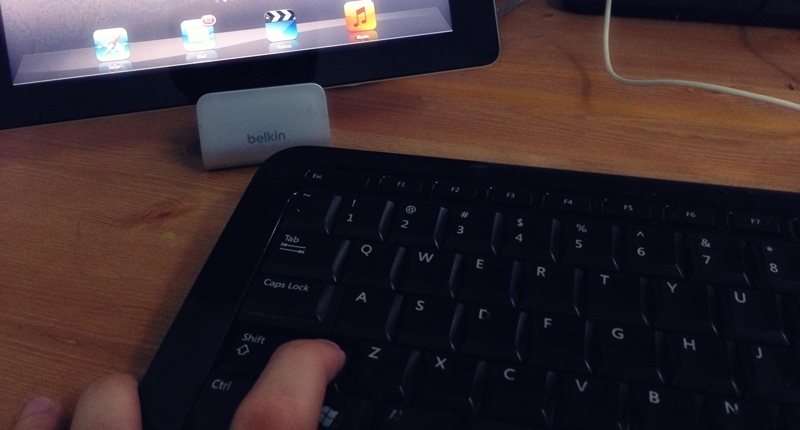
ทบทวนให้ใหม่สำหรับคนที่ยังไม่รู้จักว่า Shift + Restore มันคือ การกดปุ่ม Shift ที่คีบอร์ดคอมฯ แล้วกด Restore ที่ iTunes (สำหรับ OS X ต้องกด Opt.+Restore แทน) ตามรูป
shift-update-itunes
จากนั้นกดปุ่ม Restore iPhone… ใน iTunes
itunes-restore
จากนั้นจะมีหน้าต่างให้เลือกหาไฟล์ firmware iOS 7 ที่ดาวน์โหลดมา แล้วกด Open select-ipsw
กด Restore
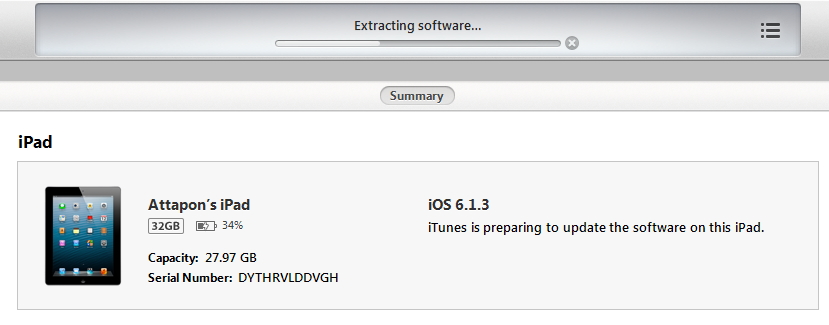
แล้วก็ปล่อยให้เป็นหน้าที่ของ iTunes ที่จะทำการอัปเดต iOS ใหม่ให้
imod-ss-20130816-003
รอสักพักใหญ่ๆ ให้ iOS 7 ติดตั้งลงที่เครื่อง

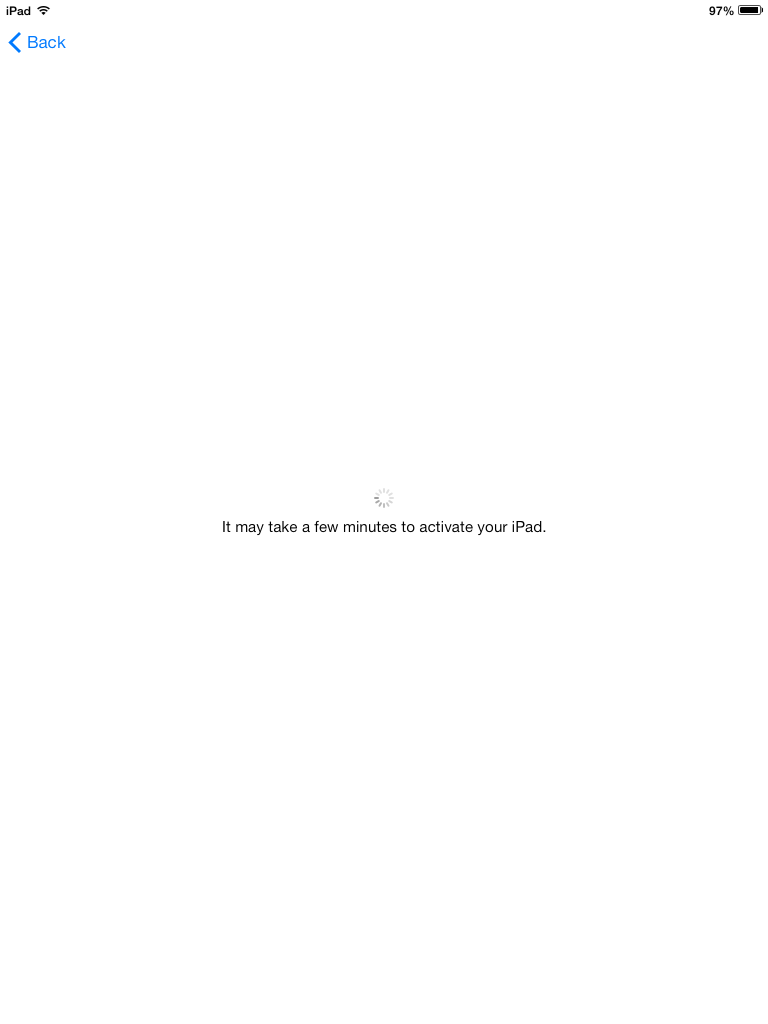
หลังเสร็จก็จะเข้าสู่หน้า Welcome เพื่อให้ Activate ตัวเครื่องในอันดับต่อไป
ios7-welcome-screen
เท่านี้ก็ถือว่าเสร็จสิ้นการ Shift + Restore โดยผลที่ได้คือ iOS 7 สดใหม่จาก Apple

การแก้ปัญหาเบื้องต้น.

หากติดปัญหา error ระหว่างการ restore firmware ให้เข้าไปแก้ไขไฟล์ hosts  ที่ C:\Windows\System32\drivers\etc
ขอขอบคุณ www.iphonemod.net
อ่านต่อ...

การเตรียมตัวก่อนอัปเดต iOS 7 ตอนที่ 1 – Backup ข้อมูล


มาดูการเตรียมตัวก่อนอัปเดต iOS 7 เวอร์ชันเต็มที่กำลังจะปล่อยออกมาให้ใช้งานกันว่าต้องทำอย่างไรบ้าง
เหมือนเดิมสมัยเมื่อครั้ง iOS 6 ปล่อยออกมาทางเราก็ได้แนะนำไปแล้วหลักการก็จะเป็นในทำนองเดิมครับแต่จะขอไล่เรียงกันใหม่เพื่อให้อ่านเข้าใจและเอาไปใช้งานกันได้ง่ายๆ ทำตามแล้วได้ผลแน่นอน
** บทความนี้จะสอนการเตรียมตัวก่อนจากนั้นจะโยงไปสู่การติดตั้ง iOS 7 ต่อไป และจะเป็นการติดตั้งแบบ Clean Install เท่านั้น จะไม่ใช่การ update จาก iOS ก่อนหน้า แต่ผมจะทำแบบ restore original iOS 7 เลย ทั้งนี้ไฟล์จะได้ใหม่หมดไม่มีของเดิมจาก iOS เวอร์ชันก่อนหน้า **
ข้อมูลหลักๆ ที่สำคัญและคนจะชอบเก็บเอาไว้ได้แก่
  • เบอร์ติดต่อ (contacts)  - อันนี้ง่ายสุดต้องลิงก์กับ iCloud
  • รูปถ่ายและวีดีโอ จาก Camera Roll
  • แอปฯ หรือเกมส์ที่ต้องการแบ็คอัปรายละเอียดเอาไว้ เช่น LINE, Whatsapp เป็นต้น

1. การสำรองข้อมูล Contact

** เริ่มแรกเลยหากใครที่ใช้ Apple ID ร่วมกับคนอื่นอยู่แนะนำว่าให้สมัครของตนเองเอาไว้ซะจากนั้นจะได้ลิงก์กับ iCloud ได้อย่างสะดวก วิธีสมัคร Apple ID แบบฟรีๆ **
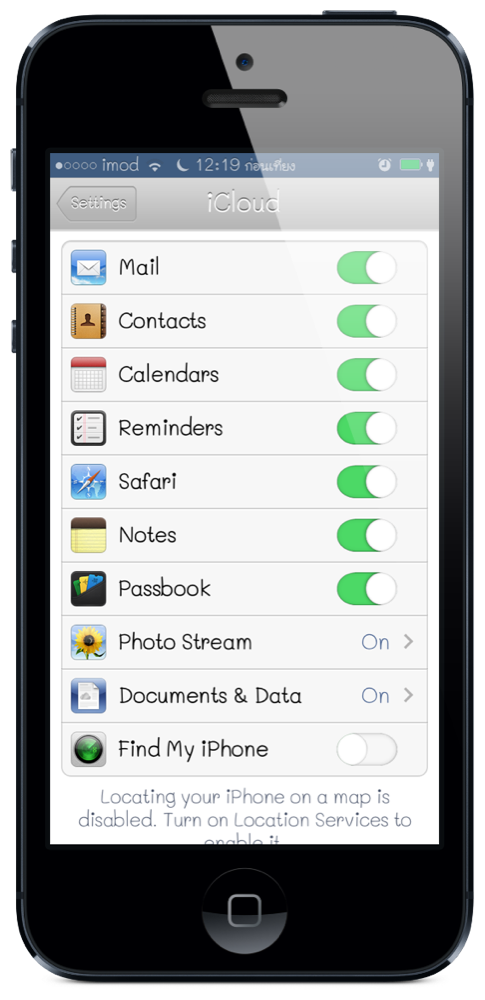
หลังจากได้ Apple ID ของตอนเองมาแล้วจากนั้นให้ไปที่ Settings> iCloud> ทำการล็อคอิน(หรือลงทะเบียนหากยังไม่ได้สร้าง) ด้วย Apple ID  แล้วเลือกเปิด Contacts ให้เป็นสีเขียวดังภาพล่าง

icloud-setting

รอให้ iCloud ซิงก์ข้อมูลขึ้นไปยังระบบ server จากนั้นล็อคอินที่ https://www.icloud.com/ เข้าไปเช็คดูว่ารายชื่อซิงก์ขึ้นมาเก็บไว้แล้วหรือยัง ถ้าขึ้นครบตามนี้แล้วก็แสดงรายเสร็จ
contacts-in-icloud

2. การสำรองข้อมูลรูปถ่ายและวีดีโอ

จะเก็บไฟล์รูปและวีดีโดดิบๆ ลงไว้ที่เครื่องคอมเหมือนการก๊อบไฟล์ออกจาก USB pendrive  แบบปกตินี่แหละ โดยอาศัยโปรแกรม iFunbox, iTools หรือว่า Windows Explorer ก็ได้เช่นกัน
ดาวน์โหลด iFunbox สำหรับ WindowsOS X หรือจะใช้ iTools สำหรับ WindowsOS X ก็ได้เช่นกัน  ตัวอย่างนี้จะใช้ iFunbox 2.6 เวอร์ชันล่าสุดจากลิงก์ที่แนบให้ไว้
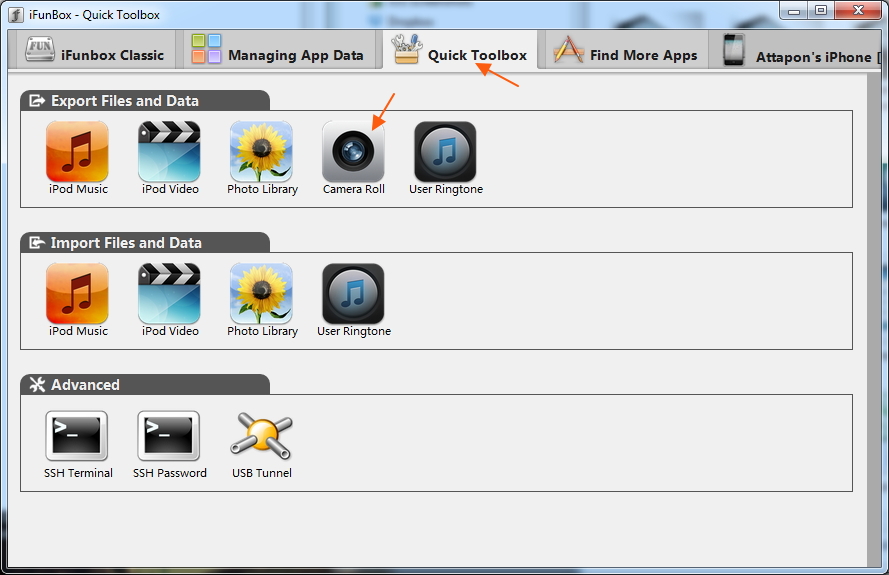
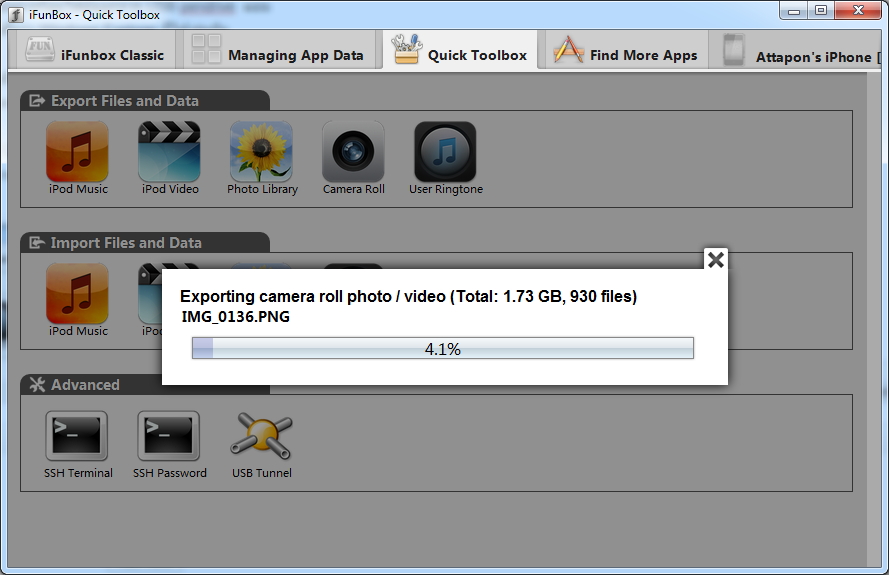
เชื่อมต่อ iPhone แล้วเปิด iFunbox ขึ้นมา, เลือกที่ Quick Toolbox> ในแถบ Export Files and Data ให้เลือก Camera Roll  จากนั้นโปรแกรมจะถามหาพาร์ทว่าจะให้ก๊อบไฟล์ไปไว้ที่ใดในคอมฯ
ifunbox-2.6
หลังเลือกที่เก็บไฟล์ได้แล้วก็ Save ได้เลย
ifunbox-save-media
เท่านี้ก็จะได้ไฟล์รูปและวีดีโอเก็บลงไว้ที่คอมพิวเตอร์ แล้วส่วนการที่จะเอารูปเหล่านั้นกลับไปที่ Camera Roll ก็ดูได้ตามวีดีโอตัวนี้ หรือใช้แอป Image Transfer ตัวนี้ก็ได้เช่นกัน

3. การสำรองข้อมูลแอปพลิเคชัน

ใช้ iTools ในการ backup ข้อมูลของตัวแอปดูวิธีการได้ตามตัวอย่างด้านล่างเลยนะครับ

หมดลงไปแล้วสำหรับการ backup ข้อมูลที่จำเป็นๆ เอาไว้ อีกอย่างพวก SMS หรือว่า Call history อะไรเหล่านั้นไม่ค่อยจำเป็นสำหรับผมเท่าไหร่ หากใครต้องการ backup เอาไว้ต้องทำผ่าน iTunes
ส่วนวิธีการ restore หรือการนำข้อมูลกลับคืนมานั่นคือดูกันต่อไป ส่วนตอนที่ 2 จะเข้าสู่การ Clean Install iOS 7 ซึ่งจะขอเรียกกว่าการ Shift + Restore แล้วกันนะครับ ไว้ติดตามตอนต่อไป
ขอขอบคุณ www.iphonemod.net
อ่านต่อ...